
Zuhause
TV richtig einstellen: Bildmodi, Bewegungsglättung & Filmmaker Mode – so sieht’s besser aus
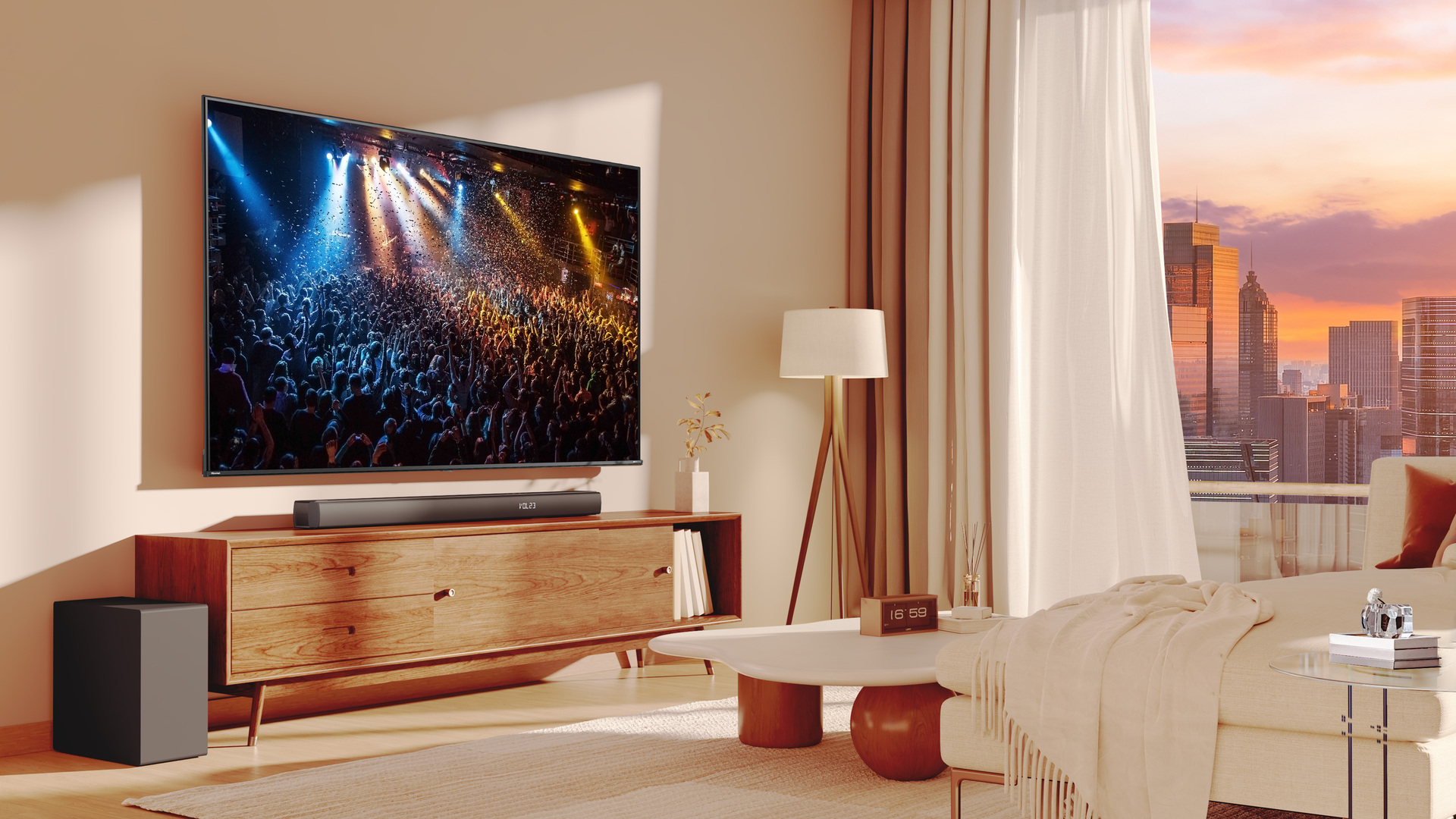
Ein neues TV-Bild kann gleichzeitig beeindruckend und seltsam wirken: zu knallig, zu hart, zu glatt. Viele Fernseher sind ab Werk auf maximale Wirkung im Verkaufsraum eingestellt. Zu Hause zählt aber nicht der Showroom-Effekt, sondern ein natürliches Bild mit stimmigen Hauttönen, sauberem Schwarz, guter Durchzeichnung und Bewegungen, die zu Film, Sport oder Gaming passen.
Mit den richtigen Einstellungen holst du aus deinem Hisense-TV deutlich mehr heraus – ganz ohne Profi-Kalibrierung. Entscheidend ist ein klarer Ablauf: Bildmodus wählen, Bewegungsglättung reduzieren, Schärfe prüfen, HDR separat behandeln und jede Quelle einzeln einstellen.
Inhaltsverzeichnis
- Schnellstart: 5 Einstellungen, die sofort etwas verändern
- Welche TV-Einstellung passt zu welchem Inhalt?
- In 6 Schritten zum besseren TV-Bild
- Sonderfall Gaming: Game Mode, ALLM, VRR und Game Bar prüfen
- Welcher Hisense-TV passt zu welchem Bildanspruch?
- Finde den richtigen Hisense-TV für dein Zuhause
- FAQ
Schnellstart: 5 Einstellungen, die sofort etwas verändern
- Wechsle weg von Dynamisch hin zu Film, Cinema oder Filmmaker Mode.
- Reduziere Bewegungsglättung deutlich – für Filme meist auf „Aus“ oder sehr niedrig.
- Senke die Schärfe, damit Kanten, Haut und feine Details natürlicher wirken.
- Stelle HDR separat ein, denn HDR nutzt andere Bildprofile als SDR.
- Prüfe Einstellungen pro Quelle oder HDMI-Eingang, da Konsole, Streaming-App und TV-Empfang unterschiedlich gespeichert sein können.
Welche TV-Einstellung passt zu welchem Inhalt?
Nicht jede Einstellung passt zu jeder Nutzung. Filme, Sport, Gaming und HDR stellen unterschiedliche Anforderungen an dein TV-Bild. Diese Übersicht hilft dir beim Einstieg:
|
Situation |
beste Start-Einstellung |
|---|---|
|
Filme & Serien |
Film/Cinema oder Filmmaker Mode, Bewegungsglättung aus oder sehr niedrig, Schärfe reduziert |
|
Sport |
Natürlicher Bildmodus, Bewegungsglättung niedrig bis mittel testen, Artefakte prüfen |
|
Gaming |
Game Mode aktivieren, ALLM/VRR prüfen, Bildverarbeitung reduzieren |
|
Heller Raum |
Helligkeit oder Hintergrundbeleuchtung erhöhen, aber Dynamisch-Modus vermeiden |
|
Dunkler Raum |
Filmischer Modus, moderate Helligkeit, möglichst wenig Nachbearbeitung |
|
Streaming mit niedriger Qualität |
Schärfe niedrig halten, Rauschfilter vorsichtig testen |
|
HDR-Filme oder HDR-Games |
Echten HDR-Inhalt starten, HDR-Bildprofil separat einstellen |
Gut zu wissen:
Viele Bildprobleme entstehen nicht durch den Fernseher selbst, sondern durch unpassende Voreinstellungen: Dynamisch-Modus, zu hohe Schärfe, aktive Bewegungsglättung oder unterschiedliche Einstellungen pro HDMI-Eingang. Wer zuerst diese Punkte prüft, verbessert das Bild oft schneller als durch einzelne Detailregler.
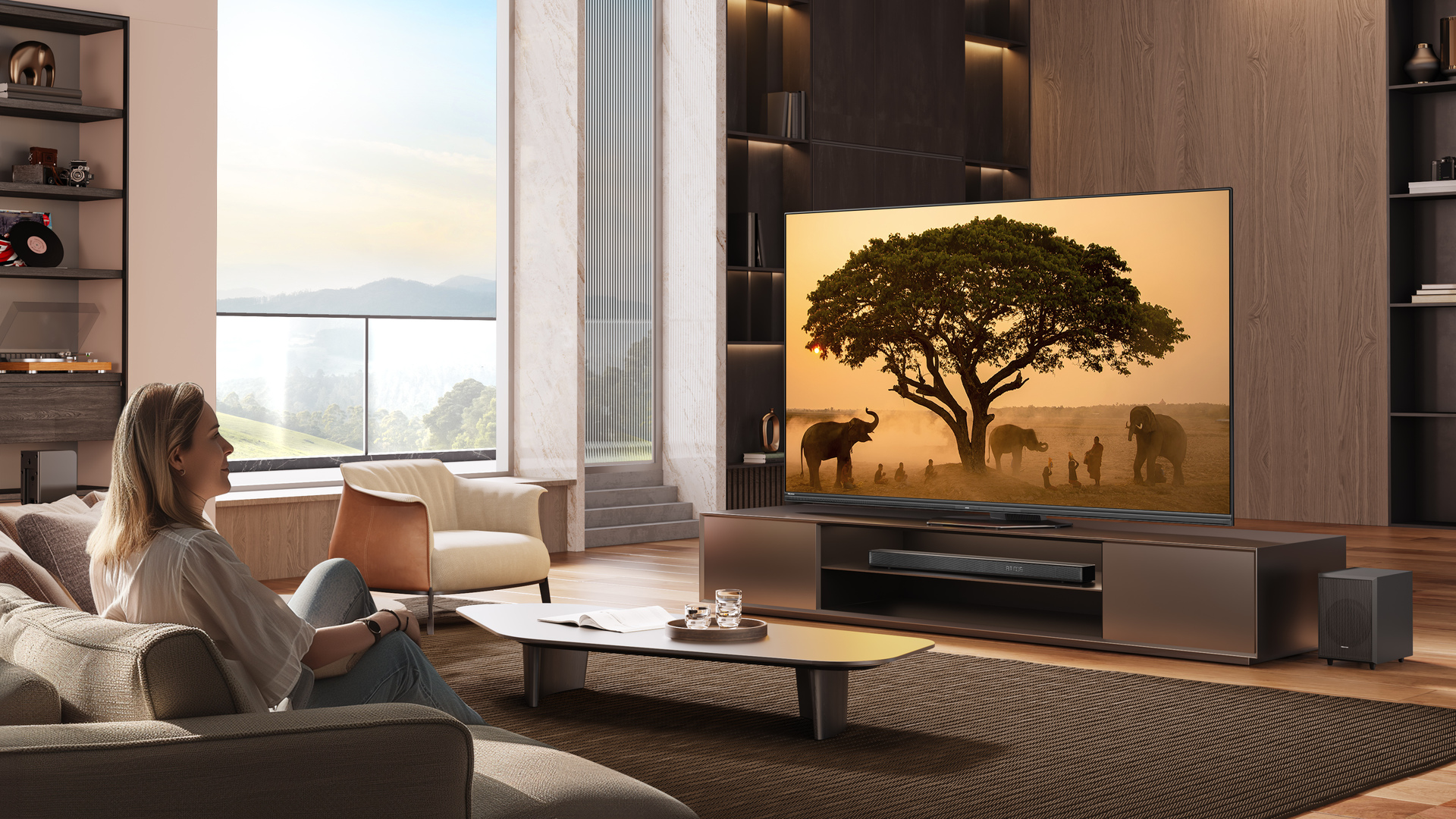
In 6 Schritten zum besseren TV-Bild
Schritt 1: Bildmodus wählen – die Basis für alles
Der Bildmodus ist die wichtigste Entscheidung, weil er gleich mehrere Regler in eine sinnvolle Richtung bringt. Für Filme und Serien sind Film-, Cinema- oder Filmmaker-Profile meist die bessere Grundlage als der Modus Dynamisch.
Der Filmmaker Mode ist eine besonders schnelle Abkürzung, wenn du einen natürlichen Look möchtest. Er reduziert typische Nachbearbeitungen wie Bewegungsglättung, künstliche Schärfung und Rauschunterdrückung, damit Filme und Serien näher an der kreativen Bildabsicht dargestellt werden.
Wenn du tagsüber in einem hellen Raum schaust, darfst du die Helligkeit oder Hintergrundbeleuchtung anheben. Bleib trotzdem bei einem natürlichen Bildmodus. Der Modus Dynamisch klingt auf den ersten Blick spektakulär, verfälscht aber häufig Farben, Kontraste und Hauttöne.
Schritt 2: Bewegungsglättung reduzieren – gegen den Soap-Opera-Effekt
Die Bewegungsglättung lässt Sportübertragungen ruhiger wirken, macht Filme aber oft zu glatt. Das Bild sieht dadurch weniger nach Kino und mehr nach Video oder Live-TV aus. Dieser Effekt wird auch Soap-Opera-Effekt genannt.
Für Filme und Serien ist die Bewegungsglättung am besten ausgeschaltet oder sehr niedrig eingestellt. Bei Sport ist eine niedrige bis mittlere Einstellung sinnvoll, solange keine Doppelkonturen, flimmernde Kanten oder unnatürliche Bewegungen entstehen.
Schritt 3: Schärfe senken für natürlichere Details
Viele Fernseher schärfen ab Werk stark nach. Das klingt nach mehr Details, erzeugt aber oft harte Kanten, helle Umrandungen, Flimmern und künstliche Hautstrukturen. Wenn du die Schärfe reduzierst, wird das Bild ruhiger, sauberer und hochwertiger.
Prüfe dabei Gesichter, Schrift, feine Muster und Objektkanten. Wenn Konturen überschärft erscheinen oder Details flimmern, ist die Schärfe zu hoch justiert. Fehlen allerdings Details, liegt das in der Regel nicht am TV, sondern an der Quelle, etwa an niedriger Bitrate oder starker Kompression beim Streaming.
Schritt 4: Rauschfilter, Kontrast-Booster und Bildverbesserer sparsam einsetzen
Rauschunterdrückung, Kontrast-Automatik und andere Bildverbesserer helfen bei schlechtem Quellmaterial. Zu stark eingesetzt, bügeln sie aber Texturen glatt, verschlucken Details oder lassen Gesichter künstlich erscheinen.
Ein guter Ablauf ist: zuerst das Bild naturalisieren, dann einzelne Helfer vorsichtig aktivieren. Starte also mit Bildmodus, Schärfe und Bewegung. Erst wenn das Bild danach bei einer bestimmten Quelle noch rauscht oder flach wirkt, lohnt sich ein Test mit Rauschfilter oder Kontrastverbesserung.
Schritt 5: HDR separat einstellen
HDR ist nicht automatisch heller, sondern dynamischer. Es geht um mehr Helligkeitsabstufungen, stärkere Spitzlichter und mehr Kontrastumfang. Wenn HDR das Bild zu dunkel macht, liegt das meist an Energiesparoptionen, einem ungeeigneten Bildmodus oder einer sehr hellen Raumumgebung.
Gut zu wissen: SDR und HDR werden bei vielen TVs getrennt gespeichert. Starte deshalb einen echten HDR-Film oder ein HDR-Spiel, bevor du HDR-Einstellungen bewertest. Ein SDR-Bildmodus sagt nicht automatisch aus, wie HDR-Inhalte auf deinem TV aussehen.
Prüfe bei HDR zuerst:
- Ist ein HDR-Inhalt aktiv?
- Ist der passende Bildmodus eingestellt?
- Sind Energiesparoptionen deaktiviert?
- Stimmt die Helligkeit zur Raumumgebung?
- Sind Bewegungsglättung und Schärfe weiterhin natürlich eingestellt?
Schritt 6: Pro Quelle denken – dein TV ist nicht überall gleich eingestellt
Viele Fernseher speichern Bildsettings pro HDMI-Eingang, App oder Signalart. Deshalb kann Netflix sehr gut aussehen, während die Konsole oder der TV-Empfang anders wirkt. Stelle das Bild immer dort ein, wo du wirklich schaust oder spielst – und aktiviere für Gaming zusätzlich den Game Mode.
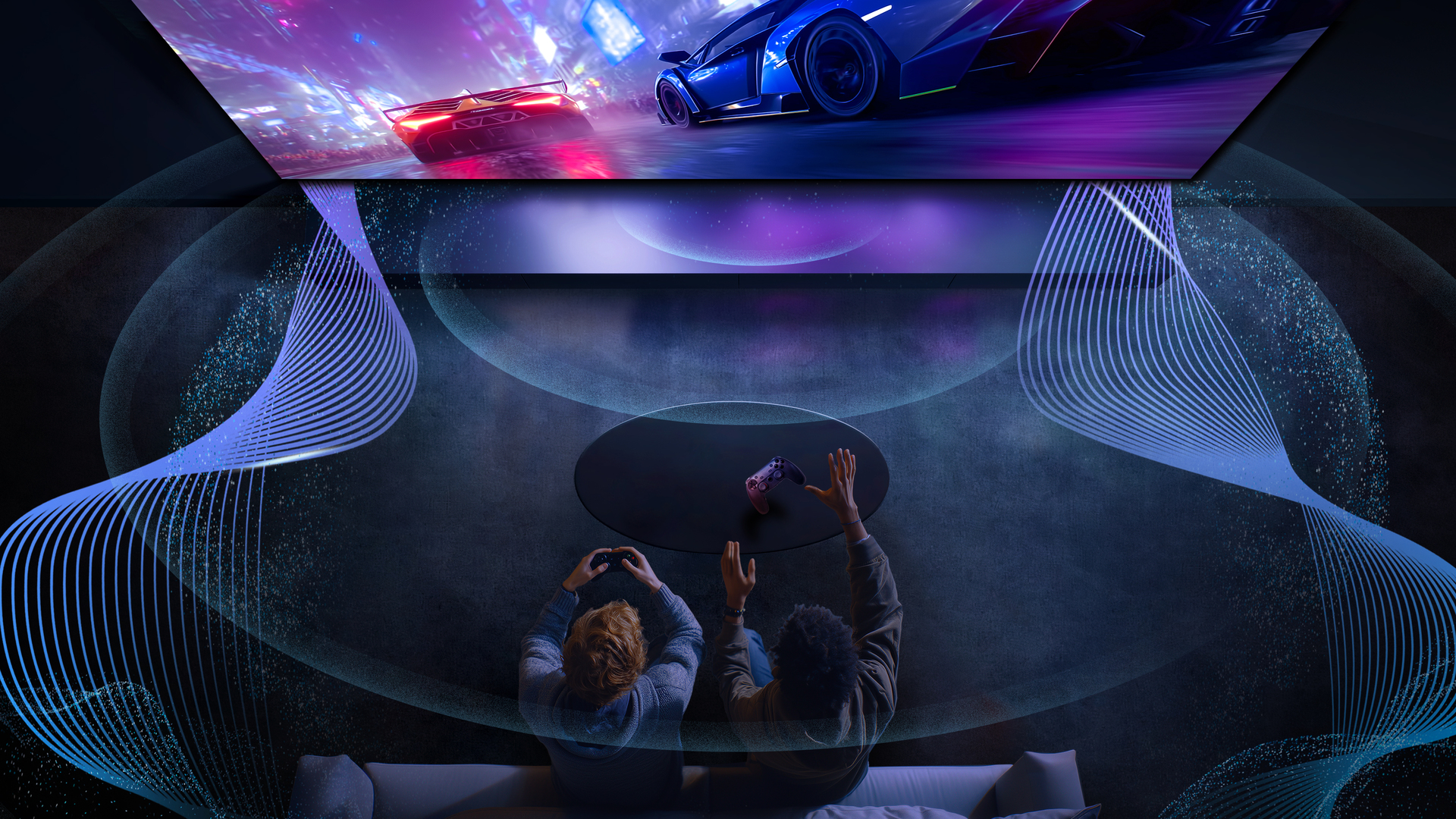
Sonderfall Gaming: Game Mode, ALLM, VRR und Game Bar prüfen
Beim Gaming zählt nicht nur das schönste Bild, sondern auch die Reaktionszeit. Der Game Mode reduziert die Bildverarbeitung und senkt die Eingabeverzögerung. ALLM kann den TV automatisch in einen latenzarmen Modus schalten, wenn eine Konsole oder ein Gaming-PC erkannt wird. VRR hilft, Ruckler und Tearing bei schwankenden Bildraten zu reduzieren.
Viele Hisense-TVs bieten zusätzlich eine Game Bar oder Game-Leiste. Dort kannst du je nach Modell wichtige Gaming-Informationen wie Bildrate, HDR-Format oder VRR-Status direkt prüfen. Das ist besonders praktisch, wenn du wissen möchtest, ob dein TV beim Spielen wirklich im richtigen Modus läuft.
Gerade bei PS5, Xbox Series X oder Gaming-PC solltest du prüfen:
- Ist der Game Mode aktiv?
- Ist die Konsole am richtigen HDMI-Port angeschlossen?
- Sind VRR und ALLM aktiviert?
- Wird HDR korrekt erkannt?
- Nutzt du ein geeignetes HDMI-Kabel?
- Zeigt die Game Bar die erwartete Bildrate und den VRR-Status an?
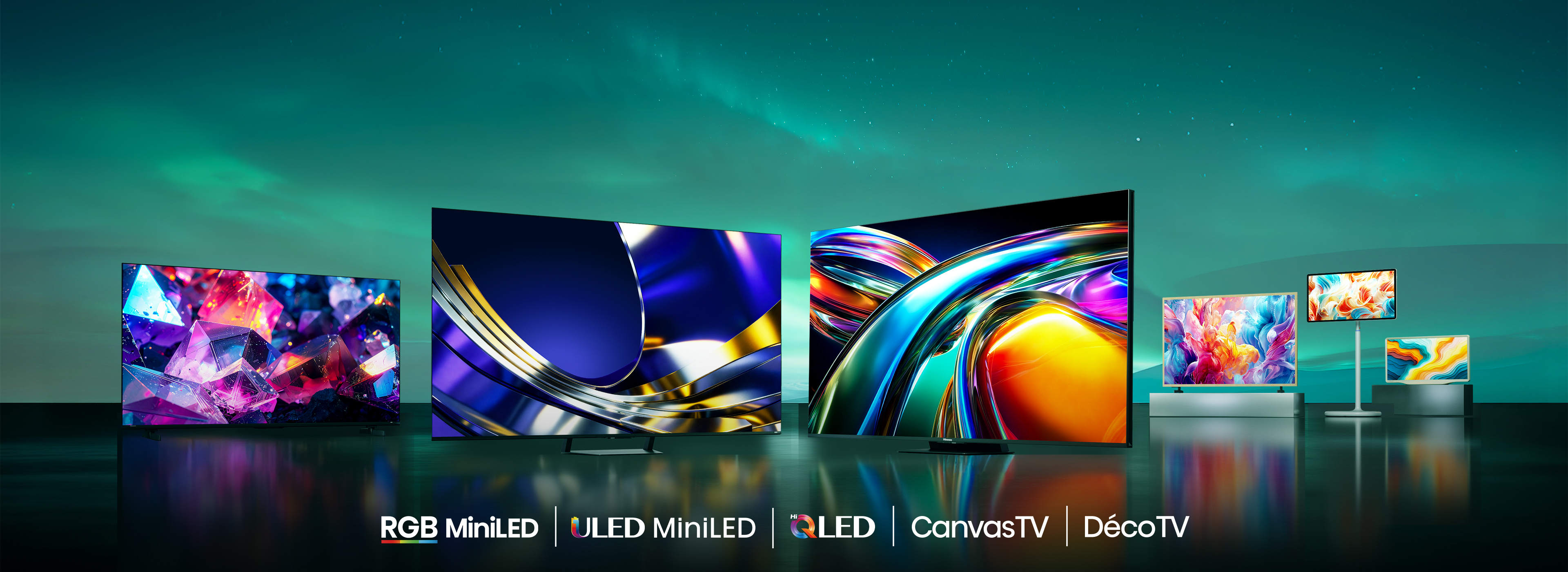
Welche Hisense-TVs passen zu welchem HDR-Anspruch?
Hisense bietet unterschiedliche TV-Kategorien für verschiedene HDR-Ansprüche. Entscheidend sind nicht nur Formatlogos, sondern auch Helligkeit, Kontrast, Farbdarstellung und Bildverarbeitung.
|
HDR-Anspruch |
Hisense-TV-Kategorie |
Warum |
|---|---|---|
|
Einstieg in 4K-HDR |
4K-UHD-TVs |
solide Grundlage für Streaming, TV und alltägliche 4K-HDR-Nutzung |
|
Kräftige Farben und vielseitige Nutzung |
QLED-TVs |
intensive Farbdarstellung für Filme, Serien, Sport und Streaming |
|
HDR in helleren Räumen |
MiniLED-/ULED-MiniLED-TVs |
höhere Helligkeit, präzisere Kontraste und stärkere HDR-Wirkung |
|
Premium-HDR und Heimkino |
RGB-MiniLED-TVs |
starke Farbdarstellung, hoher Kontrast, intensive HDR-Performance |
|
HDR-Gaming |
Hisense-TVs mit Game Mode, VRR, ALLM |
HDR-Bild plus niedrige Latenz und flüssige Darstellung |
|
Breite HDR-Kompatibilität |
Hisense-TVs mit Multi-Format-Support |
mehr Flexibilität bei Apps, Filmen und Games |
Welche HDR-Formate ein Hisense-TV unterstützt, hängt vom konkreten Modell, der Serie und der Bildschirmgröße ab. Prüfe deshalb vor dem Kauf das Datenblatt des gewünschten Modells.
Finde den richtigen Hisense-TV für dein Zuhause
Ob Serienabend, Live-Sport, Streaming-Marathon, Gaming-Session oder Heimkino-Set-up: Mit dem passenden Hisense-TV holst du mehr aus jedem Bild heraus. 4K-UHD-Modelle bieten eine zuverlässige Grundlage für den Alltag, QLED-TVs sorgen für kräftige Farben, MiniLED-TVs bringen mehr Helligkeit und Kontrast ins Bild, und RGB-MiniLED-Modelle sind die stärkste Wahl für anspruchsvolle Film-, HDR- und Gaming-Erlebnisse.
Entdecke jetzt die Hisense-TVs und finde das Modell, das zu deinen Fernsehgewohnheiten, deinem Raum und deinem Entertainment-Set-up passt.
FAQ
Was macht der Filmmaker Mode genau?
Der Filmmaker Mode reduziert oder deaktiviert typische Nachbearbeitungen wie Bewegungsglättung, künstliche Schärfung und Rauschunterdrückung. Dadurch werden Filme und Serien natürlicher dargestellt und bleiben näher an der kreativen Bildabsicht.
Soll ich Bewegungsglättung komplett ausschalten?
Für Filme und Serien meistens ja. Für Sport kann eine niedrige bis mittlere Einstellung sinnvoll sein, solange keine Artefakte wie Doppelkonturen oder flimmernde Kanten entstehen.
Warum ist der Modus Dynamisch so verlockend, aber selten ideal?
Der Dynamisch-Modus erhöht Helligkeit, Farben und Kontraste stark. Kurz wirkt das spektakulär, langfristig sieht das Bild aber unnatürlich aus und kann schneller ermüden.
Warum sehen Hauttöne komisch aus?
Häufig liegt es an zu kühler Farbtemperatur, zu viel Schärfe oder aktiven Bildverbesserern. Starte mit Film, Cinema oder Filmmaker Mode, reduziere die Schärfe und kontrolliere automatische Kontrast- oder Rauschfilter.
HDR wirkt bei mir zu dunkel – was sollte ich zuerst prüfen?
Prüfe zuerst, ob wirklich HDR-Inhalte laufen. Danach kontrollierst du Bildmodus, Energiesparoptionen, Umgebungslicht und Helligkeit. HDR wirkt in einem hellen Raum anders als abends bei gedimmtem Licht.
Warum sieht Streaming manchmal schlechter aus als TV-Sender oder Blu-ray?
Oft liegt das an der Bitrate und Kompression. Viele Bildfehler kommen aus der Quelle. Eine zu hohe Schärfe macht diese Fehler sichtbarer, statt sie zu verbessern.
Soll ich die Rauschunterdrückung anlassen?
Bei hochwertigem Content solltest du die Rauschunterdrückung nur sparsam nutzen oder deaktivieren. Bei stark komprimierten Quellen kann sie helfen, Bildrauschen zu reduzieren. Setze sie aber vorsichtig ein, da sie feine Details und Texturen glättet.
Warum sind Bewegungen bei Sport manchmal unscharf?
Das kann an der Quelle, am Panel, an der Bildwiederholrate oder an den Bewegungseinstellungen liegen. Eine moderate Bewegungshilfe verbessert Sportübertragungen, sollte aber nicht so stark eingestellt sein, dass Artefakte entstehen.
Speichert mein TV Einstellungen pro HDMI-Port?
Viele TVs speichern Einstellungen pro HDMI-Port, App oder Signalart. Deshalb kann HDMI 1 anders aussehen als HDMI 2. Stelle jede Quelle dort ein, wo du sie tatsächlich nutzt.
Was ist der schnellste Bild-Fix ohne große Nebenwirkungen?
Wechsle zu Film, Cinema oder Filmmaker Mode, reduziere Schärfe und Bewegungsglättung und prüfe danach Helligkeit sowie HDR separat. Das verbessert den Bildeindruck oft sofort.
Wie merke ich, ob mein Hisense-TV beim Gaming richtig eingestellt ist?
Aktiviere den Game Mode und rufe je nach Modell die Game Bar auf. Dort kannst du häufig Informationen wie Bildrate, HDR-Format oder VRR-Status kontrollieren.
Welche Hisense-TV-Einstellung ist für Filme am besten?
Für Filme sind Film, Cinema oder Filmmaker Mode die beste Basis. Reduziere Bewegungsglättung und Schärfe, damit das Bild natürlicher wirkt.
Welche Hisense-TV-Einstellung ist für Gaming wichtig?
Aktiviere den Game Mode und prüfe je nach Modell ALLM, VRR, HDR-Erkennung und Game Bar. Achte außerdem darauf, dass Konsole oder Gaming-PC am passenden HDMI-Port angeschlossen sind.