
Zuhause
Gaming am TV: Diese Anschlüsse und Features brauchst du für PS5, Xbox und Gaming-PC
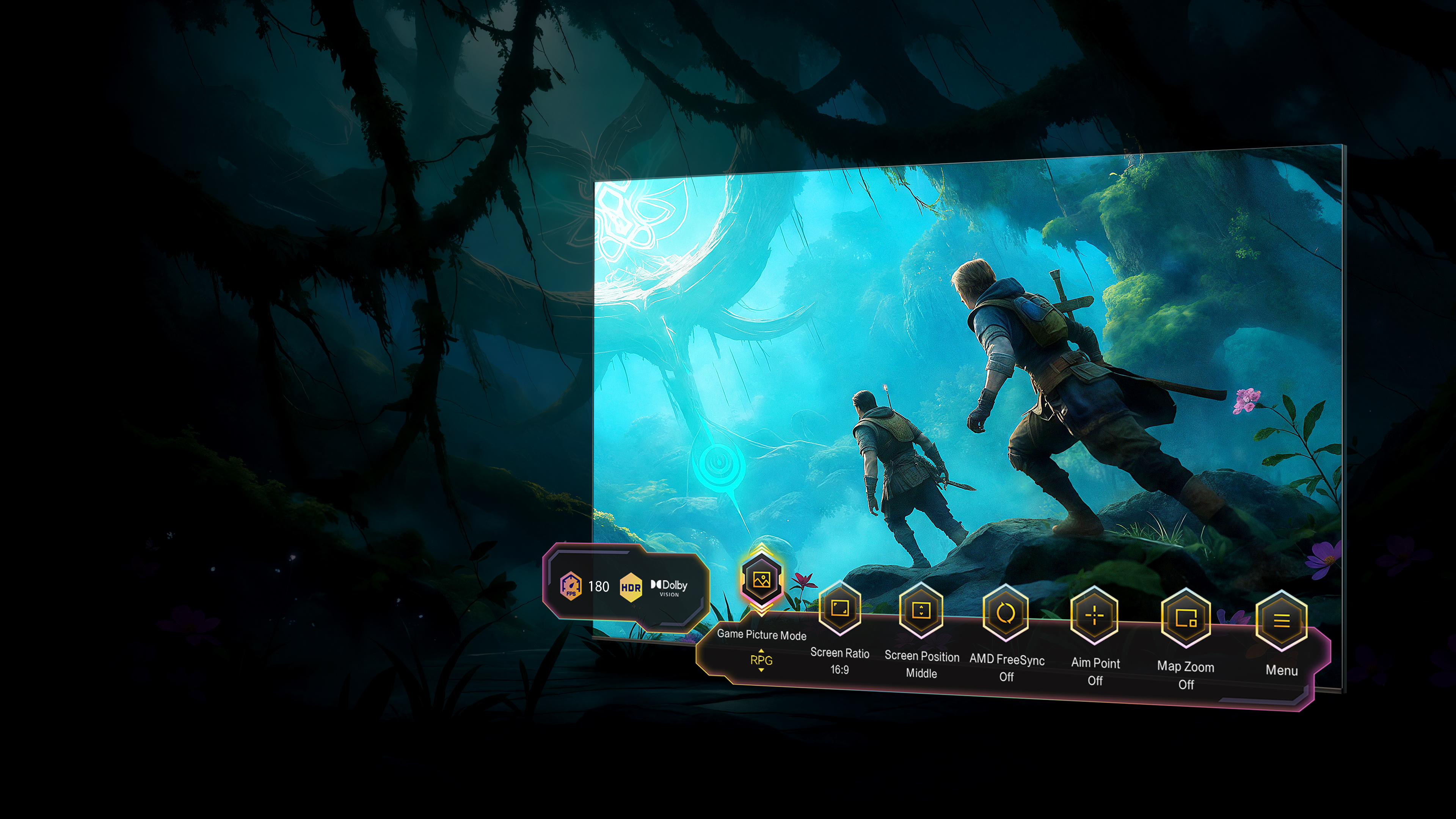
Ein guter Gaming-TV sollte mehr als eine 4K-Auflösung liefern. Entscheidend ist, dass Konsole oder Gaming-PC, HDMI-Kabel, TV-Anschluss, Bildmodus und Sound-Setup technisch zusammenpassen. Wenn nur ein Teil dieser Kette nicht korrekt eingestellt ist, kann sich ein Spiel trotz starkem Bild verzögert, ruckelig oder unsauber anfühlen.
Inhaltsverzeichnis
- Das Wichtigste in Kürze
- Welche TV-Features sind fürs Gaming wirklich von Vorteil?
- PS5, Xbox oder PC: Worauf kommt es bei einem Gaming-TV jeweils an?
- Gaming-TV oder Monitor: Was passt besser zu deinem Setup?
- Welcher Hisense-TV passt zu welchem Gaming-Typ?
- QLED, MiniLED oder RGB MiniLED: Was ist fürs Gaming besser?
- Checkliste: So prüfst du den richtigen Gaming-TV vor dem Kauf
- Finde deinen Hisense-Gaming-TV
- FAQ
Das Wichtigste in Kürze
- Für PS5, Xbox Series X und Gaming-PCs sind niedriger Input Lag, Game Mode, VRR, ALLM, mindestens 120 Hz und die richtigen HDMI-Anschlüsse wichtig.
- Für Soundbars oder AV-Receiver sollte der TV zusätzlich eARC unterstützen.
- Für 4K-Gaming mit 120 Hz brauchst du ein geeignetes Ultra-High-Speed-HDMI-Kabel.
- Beim Gaming-PC solltest du auf PC-Modus, deaktivierten Overscan und saubere Schriftdarstellung achten.
Welche TV-Features sind fürs Gaming wirklich von Vorteil?
Feature | Wofür es wichtig ist: | Was du konkret prüfen solltest: |
|---|---|---|
Game Mode | reduziert Bildverarbeitung und senkt die Eingabeverzögerung | Ist der Game Mode für den genutzten HDMI-Port aktiv? |
ALLM | schaltet automatisch in einen Low-Latency-Modus | Unterstützen Konsole oder PC und TV ALLM am gleichen Anschluss? |
VRR | reduziert Tearing und Ruckler bei schwankender Bildrate | Ist VRR im TV-Menü und in den Konsolen- oder GPU-Einstellungen aktiviert? |
120 Hz / 144 Hz / 165 Hz / 180Hz | sorgt für flüssigere Bewegungen und direkteres Spielgefühl | Unterstützt die gewählte TV-Größe die gewünschte Hz-Zahl? |
HDMI 2.1 | wichtig für hohe Bandbreite, etwa 4K bei 120 Hz | Unterstützt genau der verwendete HDMI-Port die gewünschte Auflösung und Bildrate? |
Ultra High Speed HDMI | überträgt hohe Auflösungen und Bildraten zuverlässig | Ist das Kabel für 4K@120 geeignet? |
PC-Modus | sorgt für scharfe Schrift und saubere Darstellung am Gaming-PC | Sind Overscan, Skalierung und Bildformat korrekt eingestellt? |
Game Bar | zeigt Gaming-Informationen direkt am TV an | Kannst du Bildrate, HDR und VRR während des Spiels prüfen? |
eARC | gibt Ton sauber an Soundbar oder AV-Receiver weiter | Ist die Soundbar am eARC-Port angeschlossen und eARC aktiviert? |
Gut zu wissen:
Gaming-Features fallen je nach Hisense-Modell, Bildschirmgröße, Handelsvariante und HDMI-Port unterschiedlich aus. Kontrolliere vor dem Kauf immer die konkreten technischen Details des gewünschten Modells.
PS5, Xbox oder PC: Worauf kommt es bei einem Gaming-TV jeweils an?
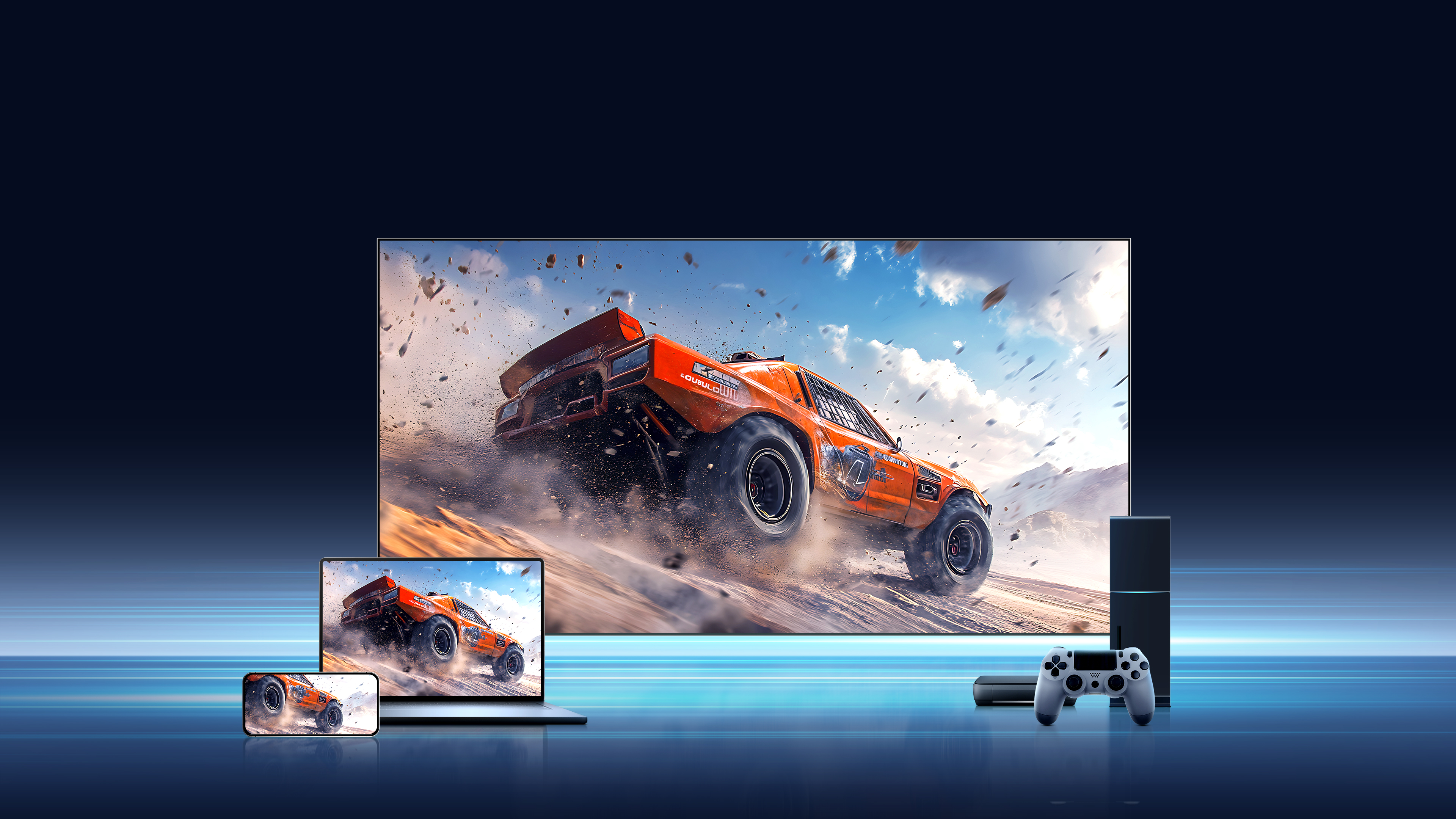
Je nach Setup sind unterschiedliche Features entscheidend. Die Konsole oder der PC gibt vor, was der TV leisten muss und welche Einstellungen du prüfen solltest.
Welche technischen Details muss ein Gaming-TV für die PS5 erfüllen?
Für PS5-Gaming sind 4K, 120 Hz, VRR, HDR, ALLM und ein niedriger Input Lag wichtig. Diese Funktionen greifen aber nur dann, wenn der HDMI-Port am TV sie auch unterstützt und die Einstellungen an Konsole und Fernseher korrekt gesetzt sind.
Nutze einen HDMI-Port, der für 4K bei 120 Hz ausgelegt ist, aktiviere den Game Mode am TV und prüfe, ob VRR, ALLM und HDR eingeschaltet sind.
Wenn 4K@120 oder VRR nicht funktionieren, schließe die PS5 testweise direkt am TV an. So testest du, ob eine Soundbar, ein AV-Receiver oder ein zwischengeschaltetes Gerät das Signal begrenzt.
Wenn die PS5 trotz 120-Hz-Unterstützung nur 60 Hz anzeigt, liegt das häufig an einem falschen HDMI-Port, einem ungeeigneten Kabel, deaktivierten TV-Einstellungen oder einem Spiel ohne 120-FPS-Modus.
Gaming am TV mit der Xbox Series X: Worauf solltest du achten?
Die Xbox Series X ist für 4K-Gaming mit hohen Bildraten, VRR, ALLM und HDR ausgelegt. Damit du diese Funktionen nutzen kannst, braucht der Fernseher einen passenden HDMI-Port, ein geeignetes HDMI-Kabel und die entsprechende Unterstützung im jeweiligen TV-Modell. Dolby Vision Gaming ist zusätzlich interessant, wenn kompatible Spiele und Inhalte genutzt werden.
VRR hilft dabei, schwankende Bildraten auszugleichen und Tearing zu reduzieren. ALLM sorgt dafür, dass der Fernseher automatisch in einen latenzarmen Modus wechselt. Für Soundbar-Setups oder AV-Receiver ist außerdem eARC wichtig, damit Bild- und Tonsignal sauber zusammenspielen.
Welche Funktionen am aktuellen HDMI-Port tatsächlich verfügbar sind, kannst du direkt in den Xbox-Videoeinstellungen prüfen. Das ist besonders hilfreich, wenn 4K@120, VRR oder Dolby Vision Gaming nicht wie erwartet angezeigt werden.
Den Gaming-PC am TV anschließen: Das solltest du wissen
Beim Anschluss eines Gaming-PCs zählt nicht nur eine hohe Bildwiederholrate. Der Fernseher sollte das PC-Signal sauber verarbeiten, damit Spiele, Desktop-Oberflächen, Schrift und feine Details klar dargestellt werden. Achte deshalb auf einen geeigneten PC-Modus, ein Bildformat ohne Overscan und eine unverfälschte Darstellung kleiner Elemente.
Für PC-Gaming sind Modelle ab 120 Hz, 144 Hz oder mehr interessant, da Bewegungen flüssiger wirken und schnelle Spiele direkter reagieren. VRR oder Adaptive Sync helfen zusätzlich dabei, wenn die FPS je nach Spielszene schwanken. Voraussetzung ist aber, dass auch die Grafikkarte die gewünschte Kombination aus Auflösung, Bildrate und HDMI-Ausgabe unterstützt.
Wirkt die Schrift am Fernseher unscharf oder werden Bildränder abgeschnitten, lohnt sich ein Blick in die Einstellungen. Häufig helfen ein aktivierter PC-Modus, das korrekte Bildformat, deaktivierter Overscan und eine passende Windows®-Skalierung. Auch die GPU-Ausgabe sollte geprüft werden, damit der Fernseher das Signal sauber und unverfälscht darstellen kann.
Soundbar und AV-Receiver am Gaming-TV
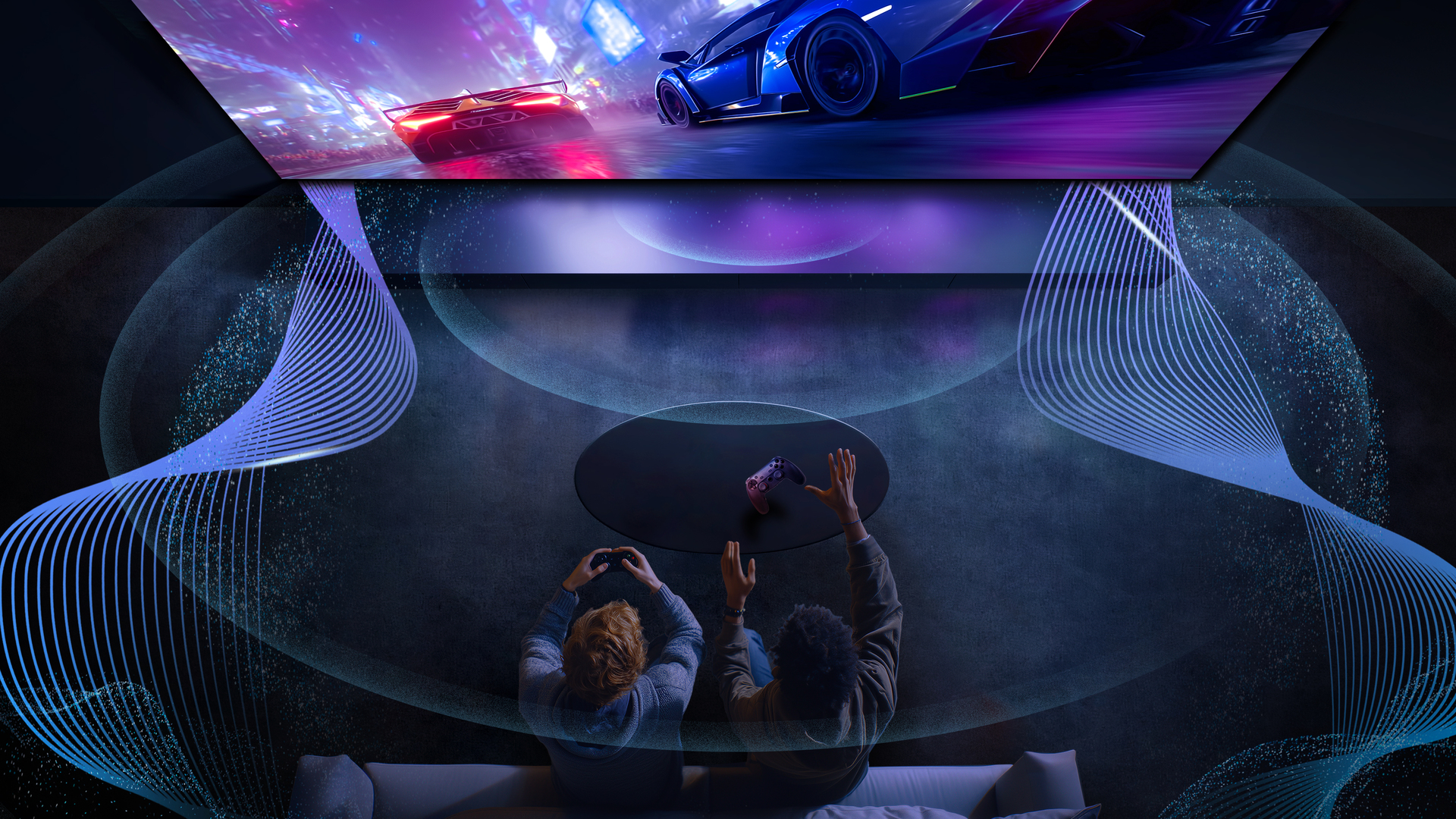
Wenn der Ton über eine Soundbar oder einen AV-Receiver läuft, ist eARC am TV empfehlenswert. eARC sorgt dafür, dass hochwertiger Ton vom TV an das Audiogerät zurückgegeben wird.
Verbinde die Soundbar mit dem eARC-Port des TVs und aktiviere eARC in den TV-Einstellungen. Wenn Bild- oder Tonprobleme auftreten, schließe Konsole oder PC testweise direkt am TV an. So erkennst du, ob Soundbar oder AV-Receiver das Signal begrenzen oder verzögern.
Viele Probleme entstehen durch falsche Port-Belegung, deaktivierte Audio-Einstellungen oder Geräte, die 4K@120, VRR oder HDR nicht vollständig durchleiten.
Gaming-TV oder Monitor: Was passt besser zu deinem Setup?
Ob ein Gaming-TV oder ein Monitor besser zu dir passt, hängt vor allem davon ab, wie du zockst. Für Couch-Gaming mit PS5 oder Xbox Series X ist ein großer TV die bessere Wahl. Du bekommst ein deutlich größeres Bild, starke HDR-Wirkung, integrierte Smart-TV-Funktionen und je nach Modell Features wie 4K@120 Hz, VRR, ALLM, Game Mode und eARC.
Ein Gaming-Monitor ist dagegen interessant, wenn du am Schreibtisch zockst, sehr nah am Bildschirm sitzt oder maximale Reaktionsgeschwindigkeit für kompetitive Spiele und Shooter brauchst. Viele Monitore bieten hohe Bildwiederholraten, kurze Reaktionszeiten und ergonomische Vorteile beim PC-Gaming.
|
Kriterium |
Gaming-TV |
Gaming-Monitor |
|---|---|---|
|
Beste Nutzung |
Couch-Gaming, Konsole, Heimkino |
Schreibtisch, PC, kompetitive Spiele |
|
Bildgröße |
große Diagonalen für immersives Spielen |
kleinere bis mittlere Größen für kurze Distanz |
|
Stärken |
HDR, großes Bild, Sound-Setup, Smart-TV |
sehr direkte Steuerung, hohe Hz-Zahlen, Nähe zum Bild |
|
Wichtigste Features |
4K@120 Hz, VRR, ALLM, Game Mode, eARC |
hohe Hz-Zahl, niedrige Reaktionszeit, Adaptive Sync |
|
Besonders sinnvoll für |
PS5, Xbox Series X, Story-Games, Racing, Sport, Open World |
Shooter, E-Sport, Gaming-PCs |
Welcher Hisense-TV passt zu welchem Gaming-Typ?
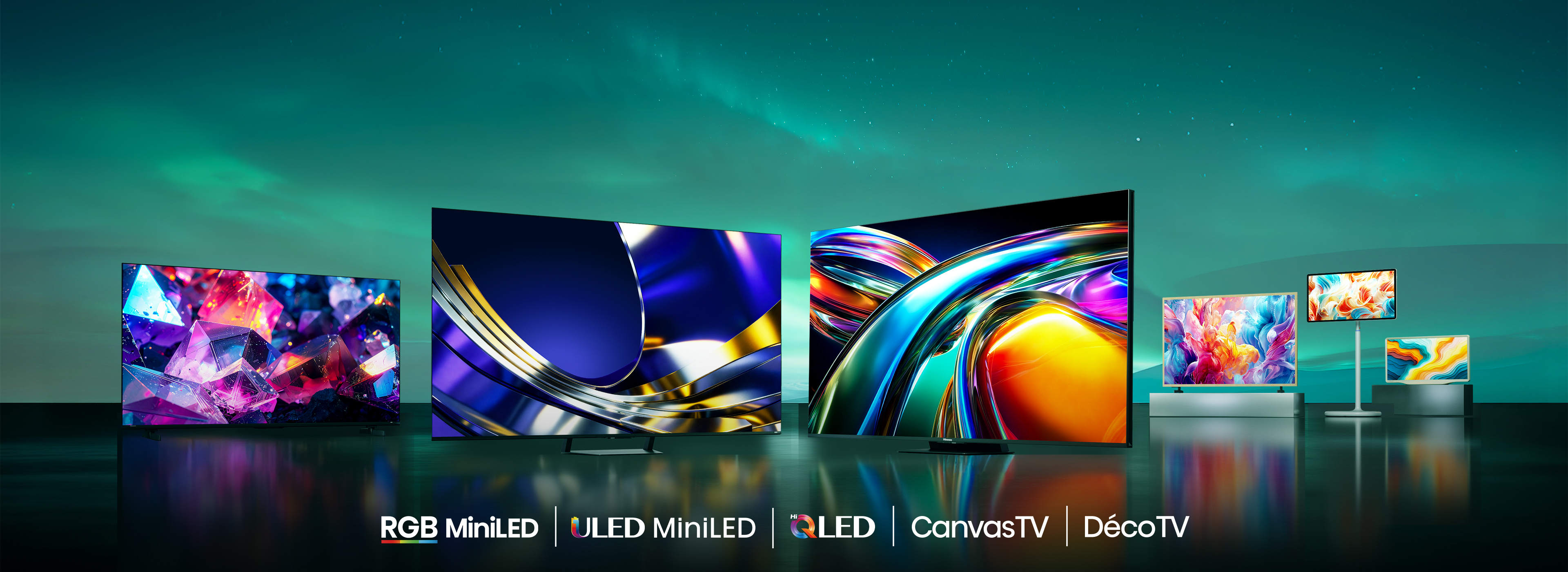
Nicht jeder Gaming-TV passt zu jedem Setup. Entscheidend sind native Bildwiederholrate, HDMI-Ausstattung, VRR, ALLM, Game Mode, eARC und die konkrete Modellgröße. Prüfe deshalb vor dem Kauf immer das Datenblatt des gewünschten Modells, da Ausstattung und Anschlüsse je nach Größe, Serie und Handelsvariante abweichen können.
Modell | Hz-Zahl | VRR / ALLM | eARC | Gaming-Hinweis |
|---|---|---|---|---|
60 Hz | Ja, laut Datenblatt auf HDMI 1–3, aber nur VRR bis 60 Hz | Ja, HDMI 3 | solide für Streaming, Switch, ältere Konsolen und Casual Gaming. Für PS5/Xbox Series X mit 4K@120 ist er nicht die passende Wahl. Input-Lag im Spielmodus: ≤ 10 ms. | |
144 Hz | Ja, HDMI 3 und HDMI 4 unterstützen VRR bis 144 Hz, HDMI 1/2 nur bis 60 Hz | Ja, HDMI 3 | sehr gute Konsolen-Option. Für 4K@120/144 sollten Konsole oder PC an HDMI 3 oder 4 angeschlossen werden. Wenn eine Soundbar per eARC an HDMI 3 hängt, bleibt HDMI 4 als Gaming-Port. Input-Lag: ≤ 7 ms bei 4K/120 Hz. | |
180 Hz | Ja, HDMI 1–3 mit VRR bis 180 Hz | Ja, HDMI 3 | stärker für schnelle Spiele/PC-Gaming: RGB MiniLED, Native-180Hz-Game-Mode, AMD FreeSync Premium Pro, Game Bar. 3 HDMI-Ports für verschiedene Geräte. | |
180 Hz | Ja, HDMI 1–4 mit VRR bis 180 Hz | Ja, HDMI 3 | die flexibelste Gaming-/Heimkino-Option: 100 Zoll, RGB MiniLED, 4 HDMI-2.1-Ports, AMD FreeSync Premium Pro, Dolby Vision Gaming und HDR10+ Gaming. Sehr gut, wenn mehrere Konsolen plus Soundbar/AVR angeschlossen werden. |
QLED, MiniLED oder RGB MiniLED: Was ist fürs Gaming besser?
Für Gaming zählt nicht nur die Display-Technologie. Ein TV ist nur dann ein guter Gaming-TV, wenn Panel, Bildwiederholrate, Input Lag, HDMI-Anschlüsse, Game Mode, VRR und ALLM zusammenpassen.
QLED ist eine gute Wahl für kräftige Farben, 4K-Gaming und vielseitige Nutzung im Alltag. Für Casual Gaming, Streaming und gelegentliches Spielen reicht ein gut ausgestatteter QLED-TV oft völlig aus.
MiniLED bietet meist mehr Helligkeit, stärkere Kontraste und eine bessere HDR-Wirkung. Daher spielt diese Technologie ihre Stärken vor allem bei PS5, Xbox Series X, Open-World-Games, Racing-Spielen und Gaming in helleren Räumen aus.
RGB MiniLED ist die Premium-Variante. Sie arbeitet mit roten, grünen und blauen MiniLEDs und stellt dadurch Farben, Helligkeit und Kontraste besonders präzise dar. Das lohnt sich vor allem für große TVs, HDR-Gaming und sehr hohe Bildansprüche.
|
Technologie |
besonders gut für |
Worauf solltest du achten? |
|---|---|---|
|
QLED |
Casual Gaming, Streaming, Alltag |
4K, Game Mode, niedrige Latenz, solide HDR-Darstellung |
|
MiniLED |
Konsolen-Gaming, HDR, helle Räume |
hohe Helligkeit, guter Kontrast, 120 Hz oder mehr, VRR, ALLM |
|
RGB Mini-LED |
Premium-Gaming, große TVs, maximale Bildwirkung |
starke Helligkeit, präzise Farben, hochwertiges HDR, Gaming-Features |
Checkliste: So prüfst du den richtigen Gaming-TV vor dem Kauf
- Welche native Bildwiederholrate hat die gewünschte Größe?
- Welche HDMI-Ports unterstützen 4K@120 oder mehr?
- Unterstützt der TV VRR und ALLM?
- Gibt es einen Game Mode oder Game Mode Pro?
- Gibt es eine Game Bar zur schnellen Kontrolle von Gaming-Daten?
- Ist ein eARC-Port für Soundbar oder AV-Receiver vorhanden?
- Wird Dolby Vision Gaming unterstützt, falls du die Xbox nutzt?
- Gibt es einen PC-Modus für saubere Schrift und korrekte Darstellung?
Finde deinen Hisense-Gaming-TV
Ein guter Gaming-TV fängt nicht bei der Bildschirmgröße an – sondern bei der richtigen Ausstattung. Bei Hisense erwarten dich Gaming-TVs für unterschiedliche Ansprüche: mit Game Mode, VRR, ALLM, hohen Bildwiederholraten und eARC für Soundbar- und AV-Receiver-Setups.
FAQ
Reicht ein 60-Hz-TV fürs Gaming?
Ja, für Story-Games, Sportspiele, Familien- und Casual Gaming reicht ein guter 60-Hz-TV mit niedrigem Input Lag und sauberem Game Mode völlig aus. Für Shooter, Racing Games oder Competitive Gaming ist ein TV mit 120 Hz oder mehr klar im Vorteil.
Warum fühlt sich mein Spiel trotz gutem Bild verzögert an?
Häufig liegt das an zu hoher Bildverarbeitung oder einem deaktivierten Game Mode. Auch ein falscher HDMI-Port, ein ungeeignetes Kabel oder eine zwischengeschaltete Soundbar können Probleme verursachen. Prüfe zuerst, ob der Game Mode aktiv ist und ob die Konsole direkt am richtigen HDMI-Port angeschlossen ist.
Warum zeigt mein TV trotz 120-Hz-Angabe nur 60 Hz?
Mögliche Ursachen sind ein falscher HDMI-Port, ein ungeeignetes Kabel, ein deaktivierter erweiterter HDMI-Modus, falsche Konsolen- oder PC-Einstellungen oder ein Spiel ohne 120-FPS-Modus. Prüfe zuerst die HDMI-Verbindung, dann die Videoeinstellungen von Konsole oder PC und danach die Einstellungen im Spiel.
Warum funktioniert 4K@120 nicht?
Für 4K bei 120 Hz muss die komplette Signalkette intakt sein: Konsole oder PC, HDMI-Kabel, TV-Port, TV-Einstellung und Spielmodus. Schließe die Konsole testweise direkt am TV an. Funktioniert es dann, liegt das Problem häufig an einer Soundbar oder einem zwischengeschalteten Gerät.
Brauche ich HDMI 2.1 für PS5 und Xbox Series X?
Für 4K-Gaming mit 120 Hz ist HDMI 2.1 Pflicht. Ohne passenden HDMI-Port kann der TV die gewünschte Kombination aus hoher Auflösung und Bildrate nicht darstellen. Auch das HDMI-Kabel muss für diese Übertragung geeignet sein.
Was ist wichtiger: 120 Hz oder VRR?
120 Hz sorgt für eine höhere maximale Bildrate. VRR gleicht schwankende Bildraten aus. Für moderne Konsolen und Gaming-PCs ist die Kombination aus 120 Hz oder mehr und VRR für ein flüssiges Gameplay ideal.
Ist ein MiniLED-TV gut fürs Gaming?
MiniLED-TVs bieten oft hohe Helligkeit, guten Kontrast und starke HDR-Darstellung. Das ist ein Vorteil bei großen Bildschirmen, hellen Räumen und grafisch aufwendigen Spielen. Für Gaming zählt aber nicht nur das Panel: Input Lag, Hz-Zahl, VRR, ALLM, Game Mode und die richtigen HDMI-Ports sind mindestens genauso wichtig.
Ist QLED oder MiniLED besser für Gaming?
QLED ist eine gute Wahl für kräftige Farben und vielseitige Nutzung. MiniLED ist interessant, wenn du stärkere Kontraste, höhere Helligkeit und hochwertigere HDR-Darstellung willst. Entscheidend ist aber immer, ob der konkrete TV die Gaming-Features bietet, die du für deine Konsole oder deinen PC brauchst.
Welche TV-Größe ist gut fürs Gaming?
Das hängt vom Sitzabstand und Spieltyp ab. Für Couch-Gaming erzeugen größere TVs ein stärkeres Mittendrin-Gefühl. Bei 4K kannst du näher sitzen als bei niedrigerer Auflösung, ohne dass das Bild schnell unscharf wirkt. Für sehr schnelle, kompetitive Spiele bevorzugen manche Nutzer mittlere Größen, weil das Bild leichter zu überblicken ist.
Welcher Hisense-TV eignet sich für Casual Gaming?
Ein Hisense-UHD- oder QLED-TV mit 4K-Auflösung, Game Mode und niedriger Latenz ist eine gute Wahl, wenn du gelegentlich spielst, regelmäßig streamst und gleichzeitig einen vielseitigen Fernseher für den Alltag suchst.
Welcher Hisense-TV passt zu Competitive Gaming?
Für Competitive Gaming solltest du auf hohe Bildwiederholrate, niedrige Latenz, VRR, ALLM und einen starken Game Mode achten. Je nach Modell können Game Bar oder Game Mode Pro zusätzlich hilfreich sein.